Capture d'écran Mac : le guide complet pour maîtriser toutes les méthodes
Mis à jour le 05/07/2026 par Adrien Vialatte
Faire une capture d'écran sur Mac est l'une des opérations les plus banales qui soit — et pourtant, combien d'utilisateurs continuent à utiliser uniquement le raccourci de base, sans soupçonner les options bien plus puissantes qu'Apple a intégrées directement dans macOS ? Que vous soyez sur un iMac, un MacBook Air ou un Mac mini, le système embarque depuis macOS Mojave (10.14) un outil natif capable de capturer, annoter, rogner et même enregistrer votre écran, le tout sans installer quoi que ce soit. Dans ce guide, je passe en revue chaque méthode de A à Z, avec les cas d'usage concrets pour chacune.
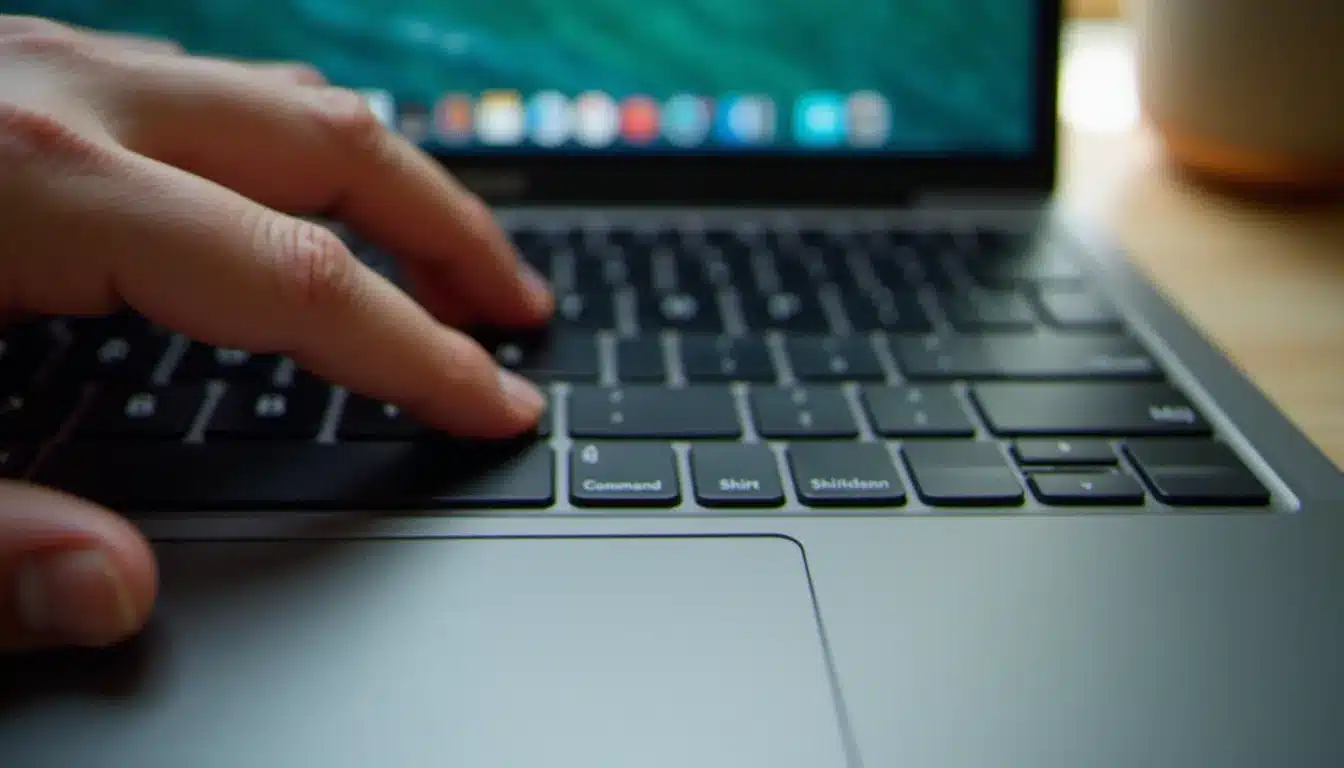
Quels sont les raccourcis clavier pour faire une capture d'écran sur Mac ?
Les trois raccourcis fondamentaux couvrent la quasi-totalité des besoins courants. Voici le tableau récapitulatif à garder sous la main :
| Raccourci | Ce que ça fait | Format de sortie |
|---|---|---|
| `⌘ + Maj + 3` | Capture tout l'écran | PNG sur le bureau |
| `⌘ + Maj + 4` | Sélection manuelle d'une zone | PNG sur le bureau |
| `⌘ + Maj + 4` puis `Espace` | Capture d'une fenêtre ou menu | PNG sur le bureau (fond transparent) |
| `⌘ + Maj + 5` | Ouvre le panneau Capture d'écran | PNG ou vidéo |
| `⌘ + Maj + 6` | Capture la Touch Bar (MacBook Pro) | PNG sur le bureau |
---
Comment utiliser l'outil Capture d'écran intégré à macOS ?
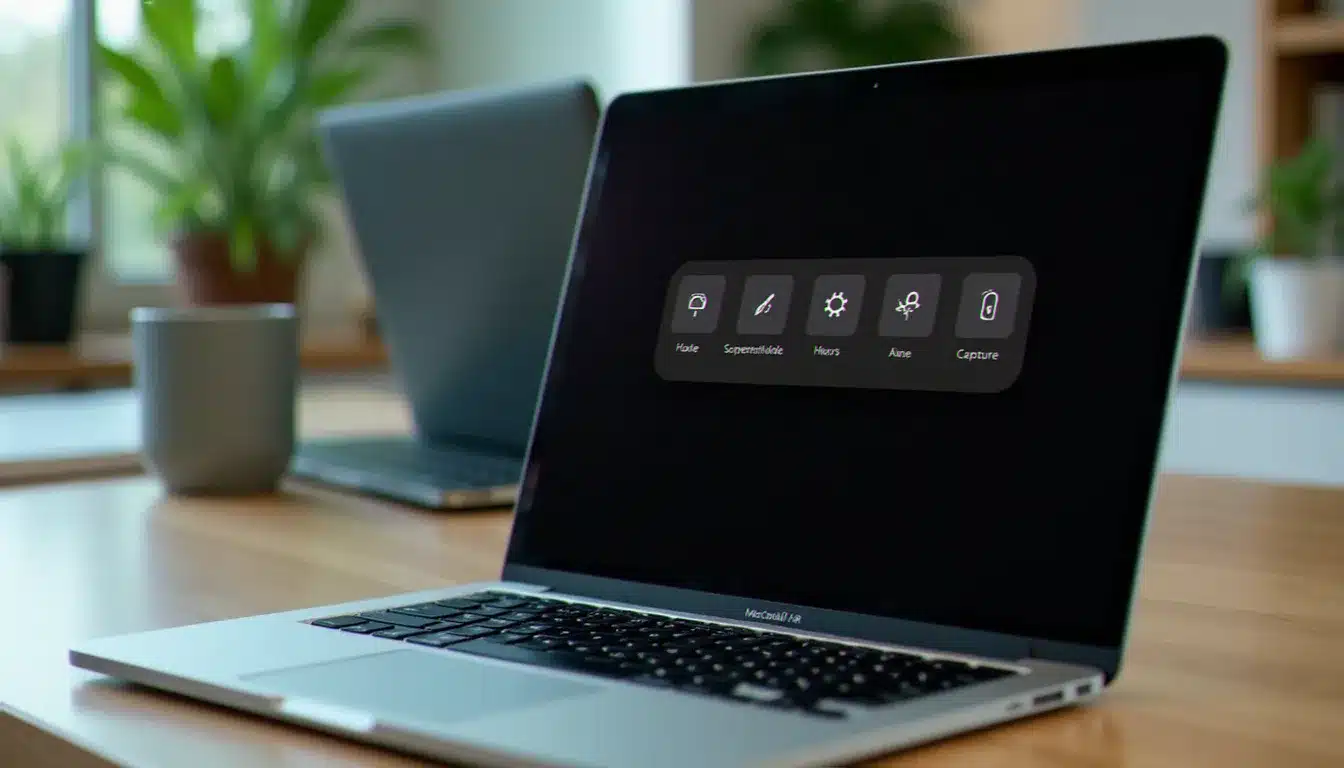
L'outil natif `⌘ + Maj + 5` est la vraie porte d'entrée vers les fonctions avancées d'Apple, et il s'ouvre en moins d'une seconde. Une barre flottante apparaît en bas de l'écran avec cinq modes distincts, accessibles en un clic.
Voici ce que vous trouverez dans ce panneau :
- Capturer tout l'écran — équivalent du `⌘ + Maj + 3`
- Capturer la fenêtre sélectionnée — cliquez sur n'importe quelle fenêtre ouverte
- Capturer la portion sélectionnée — glissez pour délimiter une zone
- Enregistrer tout l'écran — démarre un screencast en MOV
- Enregistrer la portion sélectionnée — enregistrement vidéo d'une zone précise
Anecdote terrain
Lors d'un projet de documentation technique pour un client e-commerce, j'avais besoin de capturer une quarantaine d'étapes d'un parcours utilisateur. Avant de découvrir le minuteur, je me débattais avec la souris pour déclencher le raccourci tout en maintenant l'état d'un menu déroulant ouvert. Avec 5 secondes de délai, le problème s'est résolu tout seul : je positionnais l'interface, déclenchais la capture, et le système faisait le reste. Ce genre de détail pratique change vraiment l'expérience.
---
Comment capturer une fenêtre ou une zone précise ?
Pour capturer une fenêtre spécifique, déclenchez `⌘ + Maj + 4` puis appuyez sur `Espace` : le curseur se transforme en appareil photo, et chaque fenêtre survolée est mise en surbrillance bleue. Un simple clic suffit à la capturer. Le fichier obtenu présente un fond transparent et une légère ombre portée — un rendu propre, directement utilisable dans un document ou une présentation.
Pour la sélection manuelle d'une zone (`⌘ + Maj + 4` sans Espace) :
- Maintenez `Maj` après avoir commencé la sélection pour verrouiller un axe (horizontal ou vertical) et affiner la zone
- Maintenez `Option` pour redimensionner la sélection depuis son centre
- Maintenez `Espace` pour déplacer toute la sélection sans changer ses dimensions
- Appuyez sur `Échap` à tout moment pour annuler sans capturer
---
Où sont enregistrées les captures d'écran sur Mac ?
Par défaut, toutes les captures sont enregistrées sur le Bureau, sous la forme de fichiers PNG nommés automatiquement (exemple : `Capture d'écran 2026-07-05 à 14.32.17.png`). Ce format PNG est non destructif, ce qui signifie qu'il préserve chaque pixel sans compression avec perte — idéal pour les captures de texte ou d'interface.
Pour changer l'emplacement par défaut, deux options :
- Ouvrez `⌘ + Maj + 5`, cliquez sur Options, puis choisissez un dossier sous Enregistrer dans
- Depuis Réglages Système (anciennement Préférences Système) > Clavier > Raccourcis, vous pouvez aussi reconfigurer les raccourcis eux-mêmes si vous souhaitez les personnaliser
---
Quelles sont les options d'annotation et de modification ?
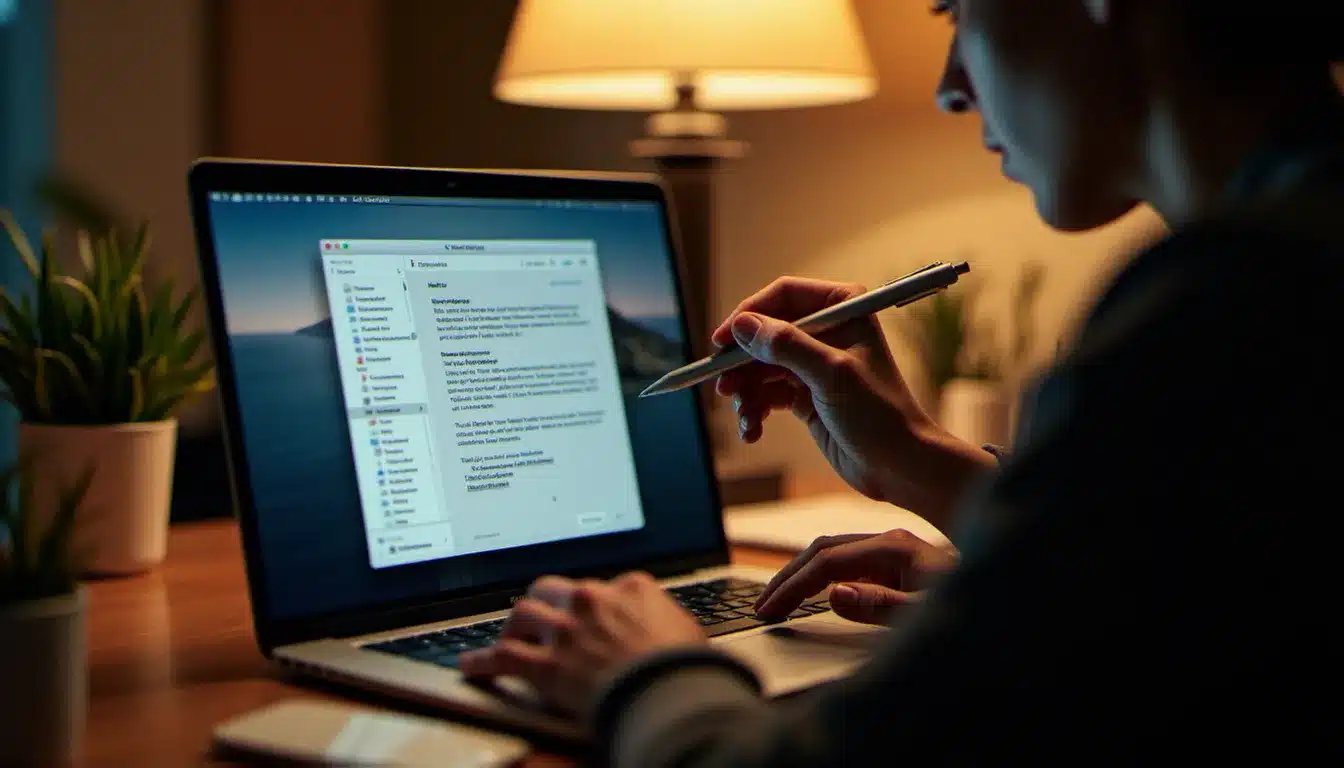
Depuis macOS Mojave, une vignette de prévisualisation apparaît en bas à droite de l'écran pendant quelques secondes après chaque capture. Cliquez dessus pour ouvrir Markup (ou "Annotations"), l'éditeur léger intégré à Aperçu.
Avec cet outil, vous pouvez :
- Tracer des formes (rectangles, cercles, flèches)
- Ajouter du texte et des zones de légende
- Flouter des zones sensibles (données personnelles, informations confidentielles)
- Rogner l'image
- Ajuster l'épaisseur et la couleur des traits
- Signer un document avec votre signature tracée ou photographiée
Le test rapide — Mon avis après usage Pour 95 % des besoins courants (documentation, partage Slack, rapport de bug), les outils natifs de macOS sont amplement suffisants. L'annotation via Markup est fonctionnelle, le floutage est rapide, et le fait de ne rien devoir installer est un vrai avantage. La limite principale : il n'y a pas de scrolling capture (capture d'une page web entière qui dépasse l'écran) nativement sur Mac. Si c'est votre besoin principal, il faudra passer par un outil tiers.
---
Faut-il installer un logiciel tiers pour la capture d'écran sur Mac ?
Pour la majorité des utilisateurs, la réponse est non. Mais certains cas spécifiques justifient d'aller plus loin. Voici les situations où un outil tiers apporte une vraie valeur ajoutée :
Cas où un outil tiers est justifié :
- Capture de pages entières (scrolling screenshot) : les extensions de navigateur comme Firefox Screenshots ou des applications comme Snagit gèrent ça nativement
- Workflows automatisés : si vous avez besoin d'intégrer les captures dans un pipeline (envoi automatique, renommage, OCR…), des outils comme Automator sur Mac ou des apps tierces dédiées sont plus adaptés
- Annotations avancées : pour des équipes produit ou UX qui annotent massivement, Skitch (gratuit, d'Evernote) ou Snagit (payant) offrent plus d'options
- Enregistrement vidéo de qualité : pour des screencasts destinés à YouTube ou à une formation, un outil comme ScreenFlow ou OBS offre une qualité et des options de montage sans comparaison
| Outil | Prix | Avantage principal | Limite |
|---|---|---|---|
| Skitch | Gratuit | Annotations rapides, partage facile | Nécessite un compte Evernote |
| Snagit | ~60 €/an | Scrolling capture, bibliothèque | Payant |
| Cleanshot X | ~29 € (achat unique) | Tout-en-un, très bien intégré à macOS | Pas de version gratuite |
| OBS Studio | Gratuit | Enregistrement vidéo pro | Courbe d'apprentissage |
---
Questions fréquentes
Q: Comment faire une capture d'écran sur Mac sans que le fichier s'enregistre sur le bureau ? R: Ajoutez la touche `Contrôle` à votre raccourci habituel. Par exemple, `⌘ + Ctrl + Maj + 3` copie la capture dans le presse-papiers au lieu de créer un fichier. Vous pouvez aussi changer la destination par défaut depuis le panneau `⌘ + Maj + 5` > Options > Enregistrer dans.
Q: Comment capturer un menu déroulant ou une info-bulle qui disparaît quand je déplace la souris ? R: Utilisez le minuteur intégré : ouvrez `⌘ + Maj + 5`, cliquez sur Options, puis sélectionnez 5 ou 10 secondes. Déclenchez la capture, positionnez votre menu, et attendez le déclenchement automatique.
Q: Quel format utilisent les captures d'écran Mac par défaut, et peut-on le changer ? R: macOS enregistre les captures en PNG par défaut. Pour passer en JPEG ou autre format, le plus simple est une commande Terminal : `defaults write com.apple.screencapture type jpg` puis redémarrage de la session. Des applications tierces comme Cleanshot X proposent ce réglage via interface graphique.
Q: Comment faire une capture d'écran de toute une page web sur Mac ? R: Aucun outil natif ne le fait nativement. La solution la plus simple sans installation : dans Safari, utilisez Fichier > Exporter au format PDF pour obtenir une version complète de la page. Dans Firefox, le bouton "Faire une capture d'écran" dans la barre d'outils (ou clic droit sur la page) propose une option "Capturer la page complète".
Q: La Touch Bar apparaît-elle dans les captures d'écran normales ? R: Non. La Touch Bar nécessite un raccourci dédié : `⌘ + Maj + 6`. Ce raccourci génère une image fine et allongée qui correspond exactement à l'état de la Touch Bar au moment de la capture.
Q: Comment annoter rapidement une capture avant de la partager ? R: Après avoir pris la capture, cliquez sur la vignette qui apparaît en bas à droite avant qu'elle disparaisse. L'éditeur Markup s'ouvre avec les outils d'annotation. Si la vignette a disparu, retrouvez le fichier sur le bureau, faites un clic droit et choisissez "Ouvrir avec > Aperçu", puis activez la barre d'outils Annotations (Affichage > Afficher la barre Annotations).
---
Adrien Vialatte — Rédacteur tech indépendant à Lyon, ancien directeur de clientèle en agence digitale reconverti dans l'écriture tech grand public, il teste les outils avant d'en parler.
---