Le fichier informatique expliqué : définition, formats et gestion au quotidien
Mis à jour le 13/07/2026 par Adrien Vialatte
Un fichier est l'unité de base du stockage numérique : toute photo, tout document Word, tout programme que vous utilisez chaque jour est un fichier. Pourtant, derrière ce mot banal se cache une logique précise que beaucoup ignorent — et qui, une fois comprise, change vraiment la façon dont on gère son ordinateur. Selon les données de Statista, plus de 120 zettaoctets de données ont été créés, capturés ou copiés dans le monde en 2023, chaque unité de ces données étant stockée sous forme de fichiers.

Qu'est-ce qu'un fichier, exactement ?
Un fichier est une collection de données numériques enregistrée sur un support de stockage (disque dur, SSD, clé USB, serveur cloud) et identifiée par un nom unique dans un répertoire. C'est la définition la plus précise, et elle s'applique à tout : vos photos de vacances, un tableur Excel, le fichier système qui fait fonctionner Windows au démarrage.
Depuis mes premières années en agence, j'ai vu des dizaines de collaborateurs perdre du temps — parfois des heures — à chercher un fichier mal nommé ou mal rangé. Comprendre ce qu'est vraiment un fichier, c'est la première étape pour ne plus jamais vivre ça.
Techniquement, un fichier est défini par trois éléments fondamentaux :
- Un nom : l'identifiant humain (ex. `rapport-juillet.pdf`)
- Un contenu : les données binaires (0 et 1) stockées physiquement sur le support
- Des métadonnées : informations associées automatiquement — date de création, date de modification, taille, propriétaire, permissions d'accès
À noter : un fichier n'occupe pas toujours la place qu'on croit. Sur Windows, la taille "sur le disque" peut être supérieure à la taille réelle du contenu, à cause des clusters (blocs minimaux d'allocation). Un fichier texte de 1 Ko peut ainsi en occuper 4 sur un disque formaté avec des clusters de 4 Ko.---
Comment un fichier est-il structuré en interne ?
En interne, un fichier est une séquence d'octets organisée selon un format défini — une convention que les logiciels capables de lire ce type de fichier connaissent parfaitement.
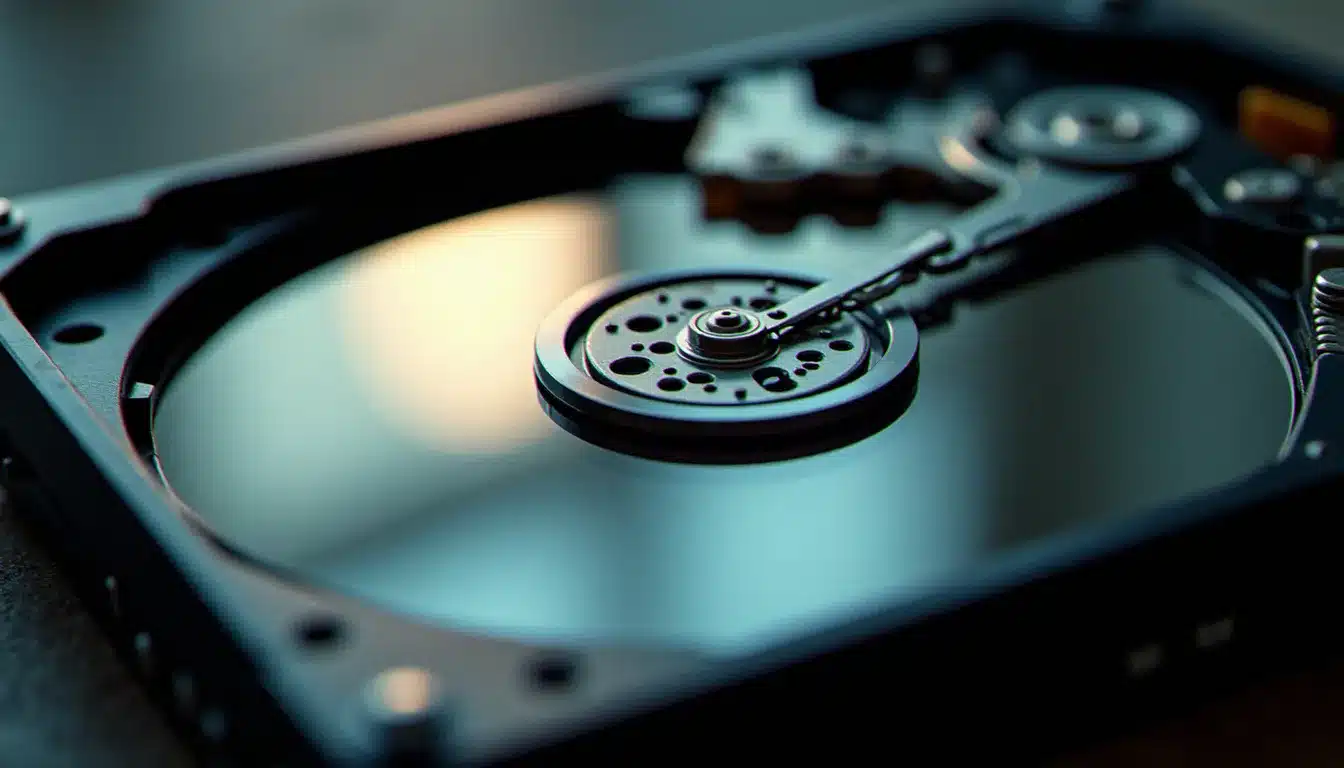
Prenons un exemple concret : un fichier image au format JPEG. Les premiers octets du fichier contiennent toujours la signature hexadécimale `FF D8 FF` — ce qu'on appelle le magic number ou nombre magique. C'est cette signature qui permet à votre système d'identifier le type de fichier, indépendamment de son extension. Si vous renommez `photo.jpg` en `photo.txt`, l'image reste une image en interne.
Cette mécanique explique un phénomène que j'observe souvent lors d'ateliers de formation : des fichiers dont l'extension a été changée manuellement, et que les logiciels refusent d'ouvrir. Le problème vient rarement du fichier lui-même — il vient de la discordance entre l'extension affichée et le format réel des données internes.
La table d'allocation et les inodes
Sur un système de fichiers (NTFS pour Windows, ext4 pour Linux, APFS pour macOS), le système maintient une table qui fait correspondre chaque nom de fichier à l'emplacement physique de ses données sur le disque. Sous Linux/macOS, cette correspondance passe par les inodes — des structures de données qui contiennent les métadonnées du fichier mais pas son nom (le nom est géré par le répertoire parent).
Cette distinction a des conséquences pratiques :
| Système de fichiers | Utilisé par | Taille max. fichier | Taille max. volume |
|---|---|---|---|
| NTFS | Windows | 16 To (théorique) | 256 To |
| ext4 | Linux | 16 To | 1 Eo |
| APFS | macOS | 8 Eo | 8 Eo |
| FAT32 | Clés USB, compatibilité | 4 Go | 8 To |
| exFAT | Stockage externe moderne | 128 Po | 128 Po |
---
Quels sont les principaux formats de fichiers ?
Les formats de fichiers sont des conventions partagées : un fichier `.pdf` suit la spécification PDF d'Adobe (désormais ouverte et gérée par l'ISO sous la norme ISO 32000), un fichier `.mp3` suit la norme MPEG-1 Audio Layer III. Ces formats peuvent être ouverts (spécifications publiques, nombreux logiciels compatibles) ou propriétaires (format fermé, souvent lié à un seul éditeur).
Pour un usage quotidien, voici les catégories à connaître :
Formats de documents :
- `.pdf` — portable, fidèle à la mise en page, universel
- `.docx` — traitement de texte Microsoft Word (format XML compressé depuis 2007)
- `.odt` — équivalent ouvert (OpenDocument), compatible LibreOffice
- `.jpg/.jpeg` — compression avec perte, idéal pour les photos
- `.png` — compression sans perte, idéal pour les captures d'écran et logos
- `.webp` — format moderne de Google, bon compromis taille/qualité
- `.svg` — format vectoriel (pas de pixels, redimensionnable à l'infini)
- `.mp3`, `.aac`, `.flac` — audio (avec perte, avec perte optimisé, sans perte)
- `.mp4`, `.mkv`, `.mov` — vidéo (conteneurs supportant divers codecs)
- `.csv` — texte brut avec séparateurs, lisible par tout tableur
- `.json` — échange de données structurées, très utilisé en développement web
- `.xml` — balisage structuré, base de nombreux formats modernes (`.docx`, `.xlsx`)
Si vous travaillez avec des fichiers destinés à être partagés sur le long terme, privilégiez les formats ouverts comme `.pdf/A`, `.odt` ou `.csv`. Les formats propriétaires peuvent devenir illisibles si le logiciel qui les a créés n'est plus maintenu.Pour aller plus loin sur l'interopérabilité des formats, vous pouvez consulter notre guide sur les logiciels gratuits alternatifs à Office qui détaille les questions de compatibilité de formats.
---
Comment organiser ses fichiers efficacement ?
Une bonne organisation de fichiers repose sur une structure de dossiers cohérente, des noms descriptifs et une logique que vous retrouverez dans six mois. La réponse directe : adoptez une convention de nommage dès le départ et ne la changez jamais à moitié.
Voici la méthode que j'utilise depuis plusieurs années, et que je recommande systématiquement :
1. Structure de dossiers par projet, pas par type
Mauvaise organisation : ``` Documents/ Photos/ Vidéos/ PDFs/ ```
Bonne organisation : ``` Documents/ Clients/ ClientA/ 2025/ 2026/ ClientB/ Personnel/ Administratif/ Finance/ ```
2. Convention de nommage
Adoptez le format `AAAA-MM-JJ_description-courte.ext` pour tout fichier daté. Exemples :
- `2026-07-13_rapport-trimestriel.pdf`
- `2026-06-01_facture-client-martin.pdf`
3. Le principe du "zéro bureau"
Le bureau de votre ordinateur n'est pas un dossier de rangement — c'est une zone de transit. Un fichier qui traîne sur le bureau depuis plus d'une semaine doit soit être rangé dans sa destination définitive, soit supprimé.
Astuce pratique : créez un dossier `_INBOX` à la racine de vos documents. Tout ce qui arrive (téléchargements, pièces jointes reçues) atterrit là. Une fois par semaine, vous triez ce dossier.
Pour approfondir la gestion de votre espace numérique, je vous recommande aussi notre article sur la sauvegarde automatique de fichiers qui couvre les stratégies de backup 3-2-1.
---
Pourquoi les extensions de fichiers sont-elles importantes ?
L'extension d'un fichier est le suffixe après le dernier point du nom (`.pdf`, `.mp4`, `.exe`). Elle indique au système d'exploitation quel logiciel doit être utilisé pour ouvrir ce fichier.
Son importance est double : elle oriente l'ouverture du fichier côté utilisateur, et elle peut aussi poser des problèmes de sécurité. Les fichiers exécutables Windows portent l'extension `.exe` — et les logiciels malveillants utilisent parfois des noms du type `document.pdf.exe` pour tromper les utilisateurs qui n'affichent pas les extensions.
Comment afficher les extensions sur Windows :
- Ouvrez l'Explorateur de fichiers
- Onglet "Affichage"
- Cochez "Extensions de noms de fichiers"
- Finder > Préférences > Avancé
- Cochez "Afficher toutes les extensions de fichier"
---
Comment récupérer un fichier supprimé ?
Un fichier supprimé n'est pas immédiatement effacé du disque : le système marque simplement l'espace qu'il occupait comme "disponible". Les données restent physiquement présentes jusqu'à ce qu'elles soient écrasées par de nouvelles données.
Ce délai crée une fenêtre de récupération, plus ou moins longue selon votre usage du disque :
- Corbeille : première vérification, toujours. Windows et macOS conservent les fichiers supprimés dans la corbeille jusqu'à ce que vous la vidiez manuellement.
- Historique des versions : si vous utilisez OneDrive, Google Drive ou iCloud, les fichiers supprimés restent accessibles 30 à 90 jours dans la corbeille du service cloud.
- Logiciels de récupération : des outils comme Recuva (gratuit, Windows) ou TestDisk (open source, multiplateforme) peuvent récupérer des fichiers supprimés de la corbeille, à condition d'agir vite et de ne pas écrire de nouvelles données sur le disque.
Règle d'or : si vous réalisez qu'un fichier important est perdu, arrêtez d'utiliser le disque immédiatement. Chaque octet écrit réduit les chances de récupération. Sur un SSD, la récupération est plus complexe en raison du mécanisme TRIM qui efface proactivement les blocs libérés.Pour les fichiers critiques (documents juridiques, photos irremplaçables), aucun logiciel de récupération ne remplace une vraie stratégie de sauvegarde. L'ANSSI, l'agence nationale française de sécurité des systèmes d'information, recommande la règle 3-2-1 : 3 copies, sur 2 supports différents, dont 1 hors site. Voir la documentation officielle sur le site de l'ANSSI.
---
Questions fréquentes
Q: Quelle est la différence entre un fichier et un dossier ? R: Un fichier contient des données (texte, image, programme). Un dossier (ou répertoire) est un conteneur organisationnel qui peut contenir des fichiers et d'autres dossiers, mais ne contient pas lui-même de données utilisateur — seulement une liste de références vers ces fichiers.
Q: Pourquoi un fichier peut-il s'ouvrir sur un ordinateur et pas sur un autre ? R: Trois causes principales : le logiciel nécessaire n'est pas installé sur le second ordinateur, le format est propriétaire (ex. un fichier `.pages` d'Apple ne s'ouvre pas nativement sur Windows), ou le fichier est corrompu pendant le transfert.
Q: Qu'est-ce qu'un fichier caché et comment l'afficher ? R: Un fichier caché a l'attribut "caché" activé, ce qui l'exclut de l'affichage standard. Sous Windows, cochez "Éléments masqués" dans l'onglet Affichage de l'Explorateur. Sous macOS, utilisez le raccourci `Cmd + Maj + .` dans le Finder. Ces fichiers sont souvent des fichiers système ou de configuration.
Q: Quelle est la taille maximale d'un fichier qu'on peut envoyer par email ? R: La limite standard est de 25 Mo pour Gmail et Outlook, mais la pièce jointe réelle reçue par le destinataire peut être limitée par son propre serveur mail (parfois à 10 Mo). Au-delà, il vaut mieux partager un lien vers un service cloud (Google Drive, WeTransfer, Dropbox).
Q: Un fichier `.exe` peut-il être dangereux ? R: Oui. Les fichiers exécutables (`.exe`, `.msi`, `.bat`, `.ps1` sur Windows) peuvent contenir du code malveillant. Ne téléchargez et n'exécutez que des fichiers provenant de sources de confiance. Un antivirus à jour est une protection minimale, pas totale.
Q: Comment savoir quel logiciel a créé un fichier dont je ne connais pas le format ? R: Utilisez un outil d'identification de format comme file.pizza (en ligne, analyse le magic number sans envoyer le fichier) ou la commande `file nomfichier` sous Linux/macOS. Ces outils lisent la signature interne du fichier, indépendamment de l'extension.
---
Adrien Vialatte — Rédacteur tech indépendant à Lyon. Après dix ans en agence digitale, il décrypte la tech quotidienne pour les non-spécialistes sur i-novice.net.