192.168.1.1 : tout comprendre sur l'adresse IP de votre routeur
Mis à jour le 27/07/2026 par Adrien Vialatte
L'adresse 192.168.1.1 est probablement l'une des URL les plus tapées dans un navigateur sans vraiment savoir ce qu'elle représente. C'est la passerelle d'accès à l'interface d'administration de votre box Internet ou de votre routeur — autrement dit, le tableau de bord de tout votre réseau domestique. Comprendre à quoi elle sert, comment y accéder et ce qu'on peut y faire concrètement, c'est le b.a.-ba pour tout utilisateur qui veut reprendre la main sur sa connexion.
Qu'est-ce que l'adresse 192.168.1.1 ?
192.168.1.1 est une adresse IP privée réservée à la plage de réseau local définie par la norme RFC 1918, publiée par l'IETF (Internet Engineering Task Force). Elle n'est pas routable sur Internet public : elle n'existe que dans votre réseau domestique ou professionnel.
Pour comprendre de quoi on parle, il faut saisir une distinction fondamentale : il existe deux types d'adresses IP.
- L'adresse IP publique : celle que votre fournisseur d'accès (Orange, SFR, Free, Bouygues) attribue à votre box. C'est l'identifiant de votre réseau vis-à-vis d'Internet.
- L'adresse IP privée : celle utilisée à l'intérieur de votre réseau local (LAN). Vos appareils (PC, smartphone, TV connectée) reçoivent chacun une adresse dans une plage comme 192.168.1.x.
| Plage | Masque de sous-réseau | Usage typique |
|---|---|---|
| 10.0.0.0 – 10.255.255.255 | /8 | Grandes entreprises |
| 172.16.0.0 – 172.31.255.255 | /12 | Moyennes structures |
| 192.168.0.0 – 192.168.255.255 | /16 | Réseaux domestiques |
Vocabulaire clé : "passerelle par défaut" désigne l'équipement par lequel transitent toutes vos connexions vers Internet. Taper 192.168.1.1 dans un navigateur vous connecte directement à l'interface web de cet équipement.---
Comment accéder à 192.168.1.1 depuis votre navigateur ?
Pour accéder à l'interface d'administration, ouvrez n'importe quel navigateur web, tapez `192.168.1.1` dans la barre d'adresse (et non dans le moteur de recherche), puis appuyez sur Entrée.
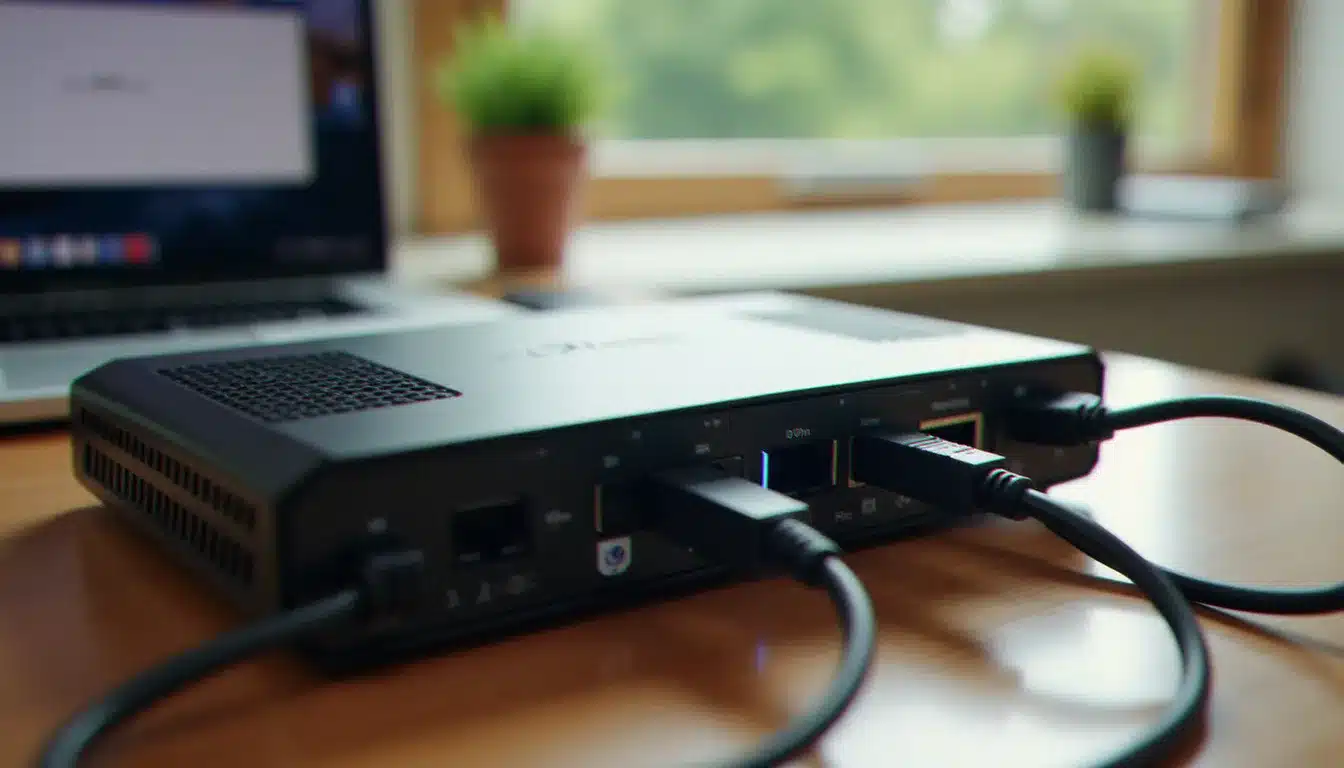
Une page de connexion s'affiche, vous demandant un identifiant et un mot de passe. Voici comment procéder étape par étape :
Étape 1 — Vérifier que vous êtes bien connecté au réseau Vous devez être connecté à votre réseau Wi-Fi ou via un câble Ethernet directement branché sur le routeur. Si vous êtes sur un réseau mobile (4G/5G), cela ne fonctionnera pas.
Étape 2 — Saisir l'adresse correctement Dans la barre d'adresse du navigateur (Chrome, Firefox, Edge, Safari), tapez : `http://192.168.1.1` — et non dans le champ de recherche Google, qui vous amènerait vers des résultats de recherche.
Étape 3 — Trouver les identifiants de connexion Les identifiants par défaut figurent généralement :
- Sur une étiquette collée sous ou derrière le routeur
- Dans le manuel d'utilisation fourni avec l'appareil
- Sur le site du fabricant (section support)
| Fabricant / Opérateur | Login par défaut | Mot de passe par défaut |
|---|---|---|
| Livebox (Orange) | admin | Inscrit sur l'étiquette |
| Bbox (Bouygues) | admin | admin |
| TP-Link | admin | admin |
| Netgear | admin | password |
| Asus | admin | admin |
| D-Link | admin | (vide) |
Étape 4 — Explorer l'interface Une fois connecté, vous accédez au tableau de bord de votre routeur. La présentation varie selon les fabricants, mais les rubriques principales sont presque toujours présentes.
---
Que peut-on faire dans l'interface d'administration ?
L'interface accessible via 192.168.1.1 permet de contrôler l'intégralité de votre réseau local : Wi-Fi, sécurité, appareils connectés, filtrage parental, et plus encore.
Voici les fonctionnalités les plus utilisées au quotidien :
Modifier le nom et le mot de passe Wi-Fi
C'est probablement la raison numéro un pour laquelle les gens se connectent à cette interface. Vous pouvez changer le SSID (le nom de votre réseau Wi-Fi) et la clé de sécurité WPA2 ou WPA3. Un conseil personnel : évitez de laisser le nom par défaut de votre opérateur — cela donne des informations sur votre équipement à un éventuel attaquant.Visualiser les appareils connectés
L'onglet "appareils connectés" ou "clients DHCP" liste tous les équipements présents sur votre réseau : PC, smartphones, imprimantes, objets connectés. Utile pour détecter un intrus ou simplement faire l'inventaire de votre réseau.Configurer les plages DHCP
Le DHCP (Dynamic Host Configuration Protocol) est le mécanisme qui attribue automatiquement une adresse IP à chaque appareil qui se connecte. Vous pouvez restreindre cette plage, ou attribuer une IP fixe à un appareil donné (ce qu'on appelle une "réservation DHCP" ou "bail statique").Ouvrir des ports (Port Forwarding)
Pour certains usages — hébergement d'un serveur Minecraft, NAS accessible à distance, caméra IP — vous aurez besoin de rediriger des ports spécifiques vers un appareil de votre réseau local. C'est la fonction "Port Forwarding" ou "Redirection de ports".Activer le contrôle parental
La plupart des interfaces modernes incluent un filtrage par plages horaires ou par catégorie de sites. Moins puissant qu'un logiciel dédié, mais utile pour une première barrière.Mettre à jour le firmware
L'interface permet souvent de vérifier et d'installer les mises à jour du firmware (logiciel embarqué) du routeur. C'est une étape de sécurité essentielle, trop souvent négligée.---
Pourquoi 192.168.1.1 ne fonctionne pas ? Les causes courantes
Si la page ne s'affiche pas ou affiche une erreur, c'est presque toujours dû à une adresse de passerelle différente, une déconnexion réseau, ou un problème de navigateur.
Voici les diagnostics à effectuer dans l'ordre :
1. Vérifier votre adresse de passerelle réelle Votre routeur n'utilise peut-être pas 192.168.1.1. Pour connaître l'adresse exacte :
- Sur Windows : ouvrez une invite de commandes (Win + R → `cmd`) et tapez `ipconfig`. Repérez la ligne "Passerelle par défaut".
- Sur macOS : allez dans Préférences Système → Réseau → sélectionnez votre connexion → "Avancé" → onglet TCP/IP. La passerelle s'affiche sous "Routeur".
- Sur Linux : dans un terminal, tapez `ip route show default`. L'adresse après "via" est votre passerelle.
3. Le navigateur interprète l'adresse comme une recherche Certains navigateurs, notamment Chrome, peuvent chercher "192.168.1.1" sur Google si vous le tapez dans la barre de recherche. Vérifiez que vous êtes bien dans la barre d'adresse (URL bar) et non dans un champ de recherche. Vous pouvez aussi essayer avec le préfixe explicite : `http://192.168.1.1`.
4. Un câble ou un pare-feu bloque la connexion Si vous utilisez un câble Ethernet, vérifiez qu'il est bien branché aux deux extrémités. Sur Windows, vérifiez que votre pare-feu ne bloque pas les connexions locales.
5. Le routeur a été réinitialisé ou reconfiguré Si quelqu'un a changé l'adresse IP de la passerelle, la valeur par défaut ne fonctionnera plus. Vous devrez retrouver la nouvelle adresse via `ipconfig` ou réinitialiser le routeur aux paramètres d'usine (bouton Reset physique, souvent maintenu 10 secondes).
---
Comment sécuriser l'accès à votre routeur ?
La première mesure de sécurité est de changer immédiatement les identifiants d'administration par défaut de votre routeur, accessibles via 192.168.1.1.
C'est un point sur lequel j'insiste systématiquement : laisser "admin/admin" comme identifiants, c'est laisser la porte de votre réseau grande ouverte à quiconque se connecte à votre Wi-Fi — ou à un malware qui tenterait de s'y connecter automatiquement.
Voici les bonnes pratiques à appliquer une fois dans l'interface :
- Changer le mot de passe administrateur : choisissez une phrase de passe longue (12 caractères minimum), avec majuscules, chiffres et caractères spéciaux. Ne réutilisez pas un mot de passe existant.
- Changer le nom du réseau Wi-Fi (SSID) : évitez les noms qui révèlent votre opérateur ou votre adresse. "Livebox-4521" est un cadeau pour un attaquant.
- Utiliser WPA3 ou WPA2-AES : si votre routeur le permet, préférez WPA3. Évitez absolument WEP et WPA-TKIP, qui sont considérés comme obsolètes et facilement compromis.
- Désactiver l'administration à distance (Remote Management) : cette option, si elle est activée, permet de se connecter à votre interface depuis Internet. Sauf besoin très spécifique, désactivez-la.
- Mettre à jour le firmware régulièrement : les fabricants publient des correctifs de sécurité. Vérifiez tous les trois à six mois si une mise à jour est disponible.
- Activer le réseau invité : si vous avez des visiteurs fréquents, créez un réseau Wi-Fi séparé pour eux, isolé de vos appareils principaux.
Anecdote terrain : J'ai accompagné un ami qui se plaignait d'une connexion lente depuis plusieurs semaines. En accédant à son interface via 192.168.1.1, on a découvert une douzaine d'appareils inconnus connectés à son réseau — dont plusieurs smartphones. Son mot de passe Wi-Fi était encore celui d'origine, lisible sur l'étiquette sous la box. Dix minutes ont suffi pour tout sécuriser.---
Mon adresse de passerelle est différente : que faire ?
Si 192.168.1.1 ne correspond pas à votre routeur, c'est tout à fait normal : certains opérateurs et fabricants utilisent d'autres adresses privées par défaut.
Les alternatives les plus courantes en France :
- 192.168.1.254 : utilisé par Free (Freebox)
- 192.168.0.1 : courant sur de nombreux routeurs TP-Link, D-Link
- 192.168.2.1 : Apple AirPort, certains modèles Cisco
- 10.0.0.1 : certains routeurs Xfinity, Apple
- 10.0.0.138 : certains modèles spécifiques
Si vous administrez plusieurs équipements sur un même réseau ou que vous souhaitez approfondir la configuration réseau, vous trouverez des guides détaillés sur i-novice.net, notamment sur la configuration avancée des réseaux Wi-Fi domestiques.
Pour en savoir plus sur les adresses IP privées et leur standardisation, la page Wikipedia dédiée à la RFC 1918 est une source de référence fiable et accessible.
Par ailleurs, si votre objectif est de mieux comprendre votre réseau pour améliorer votre sécurité numérique au quotidien, l'ensemble des guides pratiques de i-novice.net sur la sécurité réseau vous donnera les bases nécessaires sans jargon inutile.
---
Le test rapide — Mon avis après usage
J'utilise régulièrement l'interface d'administration de mes routeurs (j'en ai deux en cascade chez moi) et je dois admettre que l'expérience varie énormément selon les fabricants. L'interface de la Livebox d'Orange est relativement intuitive pour les réglages courants. En revanche, les interfaces de certains routeurs Asus ou Netgear sont beaucoup plus riches — parfois trop — et peuvent dérouter un utilisateur non averti. Mon verdict : pour 90 % des besoins (changer le Wi-Fi, voir les appareils connectés, ouvrir un port), n'importe quelle interface suffit. Pour aller plus loin, les routeurs avec des firmwares alternatifs comme DD-WRT ou OpenWrt offrent une puissance de configuration bien supérieure, mais c'est une autre histoire.---
Questions fréquentes
Q: À quoi sert exactement l'adresse 192.168.1.1 ? R: C'est l'adresse IP locale par défaut de nombreux routeurs et box Internet. Elle permet d'accéder à l'interface d'administration de votre équipement réseau depuis un navigateur.
Q: Est-ce dangereux de se connecter à 192.168.1.1 ? R: Non, à condition d'être sur votre propre réseau. L'accès est limité à votre réseau local. Le danger réel est de laisser les identifiants par défaut, qui permettraient à un tiers connecté à votre Wi-Fi d'accéder à votre configuration.
Q: Pourquoi mon navigateur affiche-t-il une erreur quand je tape 192.168.1.1 ? R: Soit votre passerelle a une adresse différente (vérifiez via `ipconfig` sur Windows), soit vous n'êtes pas correctement connecté au réseau local, soit vous avez tapé l'adresse dans un champ de recherche plutôt que dans la barre d'URL.
Q: Peut-on accéder à 192.168.1.1 depuis un smartphone ? R: Oui. Connectez votre smartphone au Wi-Fi de votre réseau, ouvrez un navigateur, et tapez `192.168.1.1` dans la barre d'adresse. L'interface d'administration s'affiche comme sur un ordinateur.
Q: Quelle est la différence entre 192.168.1.1 et 192.168.0.1 ? R: Les deux sont des adresses de passerelle privées courantes. La différence tient uniquement au choix du fabricant ou de l'opérateur. Votre routeur n'utilise qu'une seule de ces adresses — vérifiez avec `ipconfig` pour savoir laquelle.
Q: Comment réinitialiser mon routeur si j'ai oublié le mot de passe administrateur ? R: Cherchez un bouton physique "Reset" sur votre routeur (souvent dans un petit trou, accessible avec un trombone). Maintenez-le enfoncé pendant 10 à 30 secondes selon le modèle. Le routeur revient aux paramètres d'usine, y compris les identifiants par défaut inscrits sur l'étiquette.
---
Adrien Vialatte — Rédacteur tech indépendant à Lyon. Après dix ans en agence digitale, il décrypte la tech pour le grand public sur i-novice.net : tests honnêtes, guides pratiques, zéro jargon inutile.