Écran noir : comprendre les causes et résoudre le problème étape par étape
Mis à jour le 01/08/2026 par Adrien Vialatte
Un écran noir est l'une des pannes les plus fréquentes et les plus stressantes en informatique : l'appareil semble allumé, mais l'affichage reste vide, sans signal, sans curseur. Dans la très grande majorité des cas — et c'est rassurant — il ne s'agit pas d'une panne matérielle grave. J'ai personnellement rencontré ce problème une dizaine de fois au fil des années, sur des machines très différentes, et à chaque fois une cause précise et une solution concrète ont suffi à régler la situation.

Qu'est-ce qu'un écran noir exactement ?
Un écran noir désigne tout état dans lequel l'affichage d'un appareil reste totalement vide alors que celui-ci est censé fonctionner. Ce n'est pas une panne unique mais un symptôme qui peut couvrir des dizaines de situations différentes : écran noir au démarrage, après une mise à jour, en cours d'utilisation, après la mise en veille, ou encore lors de la connexion d'un câble HDMI.
Il faut d'emblée distinguer plusieurs variantes :
- Écran noir avec voyant allumé : la machine fonctionne mais l'image n'est pas transmise ou affichée.
- Écran noir avec curseur visible : Windows est partiellement chargé mais le bureau ne s'affiche pas.
- Écran noir complet sans réaction : la machine ne répond à aucune action, ce qui peut indiquer un plantage total ou une panne d'alimentation.
- Écran noir clignotant : un problème de synchronisation entre le système et le pilote graphique.
---
Quelles sont les causes les plus fréquentes d'un écran noir ?
La cause la plus fréquente d'un écran noir est un problème logiciel : pilote graphique défaillant, mise à jour Windows incomplète ou conflit de démarrage. Les causes matérielles (câble, carte graphique, écran) arrivent en second rang.
Voici un tableau récapitulatif des causes classées par fréquence estimée et par nature :
| Cause | Nature | Fréquence | Complexité de résolution |
|---|---|---|---|
| Pilote graphique défaillant | Logicielle | Très fréquente | Faible à moyenne |
| Mise à jour Windows incomplète | Logicielle | Fréquente | Faible |
| Câble HDMI/DisplayPort défectueux | Matérielle | Fréquente | Très faible |
| Mauvaise source d'entrée (TV/moniteur) | Configuration | Fréquente | Très faible |
| Conflit au démarrage (processus bloqué) | Logicielle | Moyenne | Faible |
| RAM mal insérée ou défectueuse | Matérielle | Moins fréquente | Moyenne |
| Panne de rétroéclairage (laptop) | Matérielle | Moins fréquente | Élevée |
| Carte graphique dédiée défaillante | Matérielle | Rare | Élevée |
---
Comment diagnostiquer un écran noir sur PC Windows ?
Le diagnostic d'un écran noir commence par observer ce qui se passe exactement au moment de la panne : au démarrage, après connexion, ou en cours d'utilisation. Chaque situation pointe vers un sous-ensemble de causes précis.
Étape 1 : vérifier les signaux physiques
Avant de toucher au logiciel, j'effectue toujours ces vérifications en moins de 2 minutes :
- Le voyant d'alimentation du PC est-il allumé ?
- Le voyant du moniteur indique-t-il une absence de signal (No signal ou Pas de signal) ?
- Le câble vidéo (HDMI, DisplayPort, VGA) est-il bien enfiché des deux côtés ?
- Si un moniteur externe est branché sur un laptop, l'entrée sélectionnée sur le moniteur correspond-elle bien au câble utilisé ?
Étape 2 : identifier si Windows charge ou non
- Windows ne charge pas du tout → problème de démarrage, potentiellement BIOS, disque, RAM.
- Windows charge mais l'écran reste noir → problème de pilote graphique ou de session utilisateur.
- L'écran est noir uniquement sur le bureau → problème avec l'explorateur Windows (explorer.exe).
Étape 3 : tester avec le Gestionnaire des tâches
Si le PC répond aux commandes clavier, appuyez sur Ctrl + Alt + Suppr : si le menu de sécurité apparaît (même sur fond noir), Windows fonctionne et le problème est limité à l'affichage du bureau. Depuis ce menu, ouvrez le Gestionnaire des tâches, cliquez sur Fichier > Exécuter une nouvelle tâche, tapez `explorer.exe` et cochez Créer cette tâche avec des privilèges d'administrateur. Dans de nombreux cas, cela suffit à restaurer le bureau immédiatement.
---
Comment résoudre un écran noir au démarrage ?
Pour résoudre un écran noir au démarrage, la méthode la plus efficace consiste à démarrer en mode sans échec afin d'isoler la cause, puis à désinstaller le dernier pilote graphique ou la dernière mise à jour installée.
Démarrer en mode sans échec sous Windows 10/11
- Éteignez le PC en maintenant le bouton d'alimentation 5 secondes.
- Redémarrez. Avant que Windows charge, appuyez sur F8 (ou Shift + F8 selon les configurations). Sur certains PC récents avec démarrage rapide activé, il faut répéter l'extinction forcée 2 à 3 fois pour que Windows affiche automatiquement l'environnement de récupération (WinRE).
- Dans WinRE : Dépannage > Options avancées > Paramètres de démarrage > Redémarrer.
- Choisissez l'option 4 (Mode sans échec) ou 5 (Mode sans échec avec réseau).
- Désinstaller le pilote graphique : clic droit sur le menu Démarrer > Gestionnaire de périphériques > Adaptateurs d'affichage > clic droit sur la carte > Désinstaller le périphérique. Cochez la case pour supprimer le pilote. Redémarrez normalement : Windows utilisera un pilote générique, ce qui rétablit l'affichage.
- Désinstaller une mise à jour récente : Paramètres > Windows Update > Historique des mises à jour > Désinstaller les mises à jour. Cherchez les mises à jour installées le jour ou la veille du problème.
Réinitialiser les paramètres d'affichage
Si le bureau s'affiche sur un second écran mais pas le principal, maintenez la touche Windows + P pour faire défiler les modes d'affichage (PC uniquement, Dupliquer, Étendre, Deuxième écran uniquement). Parfois la résolution a été réglée sur une valeur non supportée par l'écran : en mode sans échec, repassez à 1024×768 pour tester.
---
Écran noir sur Mac : cas particuliers
Sur Mac, l'écran noir suit des logiques différentes selon qu'il s'agit d'un MacBook (écran intégré) ou d'un Mac de bureau avec moniteur externe. La réinitialisation du SMC (System Management Controller) et de la NVRAM règle une grande partie des cas.
SMC et NVRAM : les deux réinitialisations clés
Réinitialisation de la NVRAM (Mac Intel) : éteignez le Mac, rallumez-le et maintenez immédiatement Option + Cmd + P + R pendant environ 20 secondes. La machine redémarre en réinitialisant les paramètres de démarrage et d'affichage.
Réinitialisation du SMC (Mac Intel avec puce T2) : éteignez le Mac, maintenez Ctrl gauche + Option gauche + Shift droit pendant 7 secondes, puis maintenez également le bouton d'alimentation 7 secondes supplémentaires. Relâchez tout et attendez quelques secondes avant de rallumer.
Sur les Mac Apple Silicon (M1, M2, M3, M4), il n'y a pas de procédure SMC : l'équivalent consiste à éteindre complètement la machine (pas de mise en veille) et à la rallumer après 30 secondes.

---
Écran noir sur téléviseur ou moniteur externe
Un écran noir sur une télévision ou un moniteur externe provient dans la grande majorité des cas d'un problème de source d'entrée, de câble HDMI défectueux ou d'une incompatibilité HDCP (protection anti-copie).
Les vérifications à faire en priorité
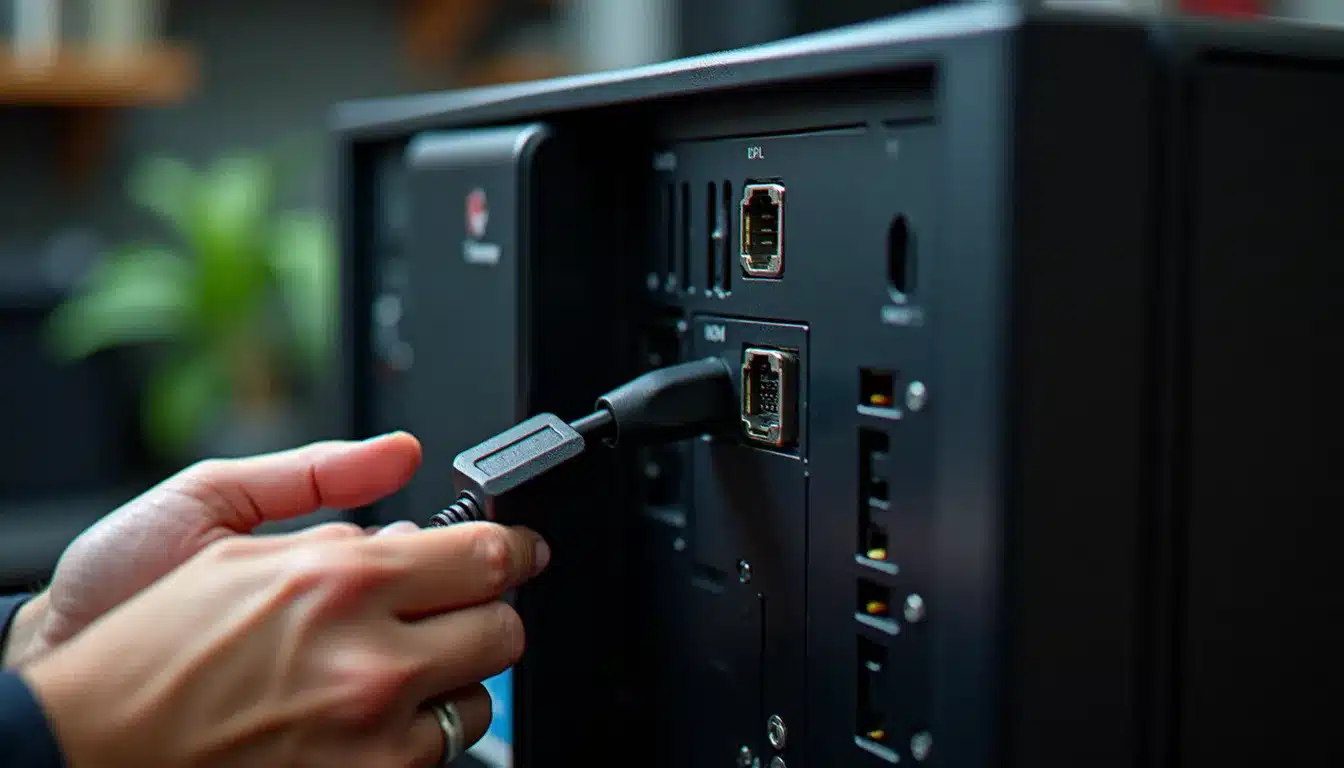
- Changer de câble HDMI : un câble HDMI peut fonctionner pour l'audio mais pas pour la vidéo si un fil interne est endommagé. J'ai eu ce cas précis avec un câble pourtant récent.
- Sélectionner la bonne entrée : avec la télécommande, vérifiez que la source sélectionnée (HDMI 1, HDMI 2, etc.) correspond bien au port utilisé.
- Tester un autre port HDMI sur la TV ou le moniteur : certains ports sont HDMI 2.0 (4K) et d'autres HDMI 1.4, ce qui peut créer des incompatibilités selon la source.
- Désactiver HDCP si l'option existe dans les paramètres de la source (certains PC et consoles le permettent).
---
Quand faut-il envisager une réparation matérielle ?
Il faut envisager une intervention matérielle lorsque toutes les solutions logicielles ont été épuisées et que les symptômes pointent vers une panne physique : rétroéclairage mort, nappe d'écran endommagée, carte graphique défaillante.
Voici les signaux qui indiquent clairement une cause matérielle :
- L'image est visible en éclairant l'écran avec une lampe torche (rétroéclairage HS)
- L'écran externe fonctionne mais l'écran intégré du laptop reste noir en toutes circonstances
- Des artefacts graphiques (pixels morts, lignes) précédaient l'écran noir
- La machine ne reconnaît plus aucun écran dans le Gestionnaire de périphériques
Avant de vous rendre en réparation, pensez à vérifier si votre problème est répertorié dans les bulletins de service constructeur (Apple, Dell, HP, Lenovo publient régulièrement des rappels ou programmes de réparation étendus gratuits pour des défauts connus).
Pour aller plus loin sur le diagnostic de pannes matérielles, vous pouvez consulter le guide de dépannage PC d'i-novice.net qui couvre les erreurs système les plus courantes. Et si votre problème vient d'une mise à jour Windows qui a mal tourné, le guide des mises à jour problématiques détaille les procédures de rollback étape par étape.
---
Questions fréquentes
Q : Mon PC démarre, j'entends les sons Windows, mais l'écran reste noir. Que faire ?
R: Il s'agit probablement d'un problème de pilote graphique ou d'explorateur Windows. Appuyez sur Ctrl + Alt + Suppr pour accéder au Gestionnaire des tâches, puis relancez explorer.exe. Si cela ne suffit pas, démarrez en mode sans échec et désinstallez le dernier pilote graphique installé.
Q : L'écran de mon laptop est noir mais un moniteur externe fonctionne. Est-ce grave ?
R: Pas nécessairement. Cela peut indiquer un pilote qui cible uniquement l'écran externe, ou un problème d'écran intégré (rétroéclairage, nappe). Testez d'abord en appuyant sur Windows + P pour changer le mode d'affichage. Si seul le moniteur externe fonctionne en toutes circonstances, une vérification matérielle est conseillée.
Q : Mon téléviseur affiche "Pas de signal" quand je branche mon PC. Comment régler ça ?
R: Vérifiez en premier la source d'entrée sélectionnée sur la TV. Ensuite, changez de câble HDMI et testez un autre port HDMI sur la TV. Sur Windows, clic droit sur le bureau > Paramètres d'affichage > Détecter pour forcer la reconnaissance de l'écran.
Q : Après une mise à jour Windows, mon écran est noir avec seulement le curseur visible. Comment corriger ?
R: Cette situation est classique après une mise à jour défaillante. Démarrez en mode sans échec, puis allez dans Paramètres > Windows Update > Historique des mises à jour > Désinstaller les mises à jour. Supprimez la mise à jour la plus récente et redémarrez normalement.
Q : L'écran de mon iPhone ou Android est noir mais le téléphone vibre. Est-ce pareil ?
R: Sur mobile, l'écran noir est souvent lié à une panne du connecteur d'affichage (choc) ou à une saturation mémoire. Tentez d'abord un redémarrage forcé (maintien du bouton d'alimentation + volume bas selon les modèles). Si l'écran reste noir, c'est très probablement matériel et nécessite une réparation.
Q : Quelle est la différence entre un écran noir et un écran bleu (BSOD) ?
R: L'écran bleu de la mort (Blue Screen of Death) affiche un code d'erreur et indique un plantage critique du noyau Windows — la machine redémarre automatiquement. L'écran noir, lui, peut être silencieux et sans message : il signale souvent un problème d'affichage ou de démarrage, pas forcément un crash système.
---
Adrien Vialatte — Rédacteur tech indépendant à Lyon. Après dix ans en agence digitale, il teste et décrypte les outils numériques avec une obsession : que n'importe quel débutant comprenne dès la première lecture.