My Activity Google : le guide complet pour reprendre le contrôle de vos données
Mis à jour le 26/05/2026 par la rédaction
Si vous utilisez un compte Google, my activity est probablement la page la plus importante que vous n'avez jamais visitée. Google estime que ses services touchent plus de 4,3 milliards d'utilisateurs actifs dans le monde (Statista, 2024) — et pour chacun d'eux, une base de données colossale s'accumule en silence depuis des années : recherches, vidéos regardées, trajets, sites visités, interactions vocales. Dans cet article, je vous explique exactement ce qu'est My Activity, comment l'utiliser efficacement et, surtout, comment reprendre la main sur vos données personnelles sans être expert en informatique.

Qu'est-ce que My Activity et pourquoi Google conserve-t-il vos données ?
My Activity est le tableau de bord officiel de Google qui centralise l'ensemble de vos données d'utilisation liées à votre compte — c'est l'interface par laquelle Google vous montre, avec une transparence parfois vertigineuse, tout ce qu'il a enregistré à votre sujet.
Accessible à l'adresse myactivity.google.com, cette interface regroupe vos recherches Google, l'historique de navigation Chrome, les vidéos regardées sur YouTube, vos interactions avec l'Assistant Google, les applications Android utilisées, vos déplacements via Google Maps et bien d'autres données encore. En clair : c'est votre dossier numérique complet chez Google, consultable en quelques clics.
Google justifie cette collecte par un argumentaire de personnalisation : mieux connaître vos habitudes lui permet de vous proposer des résultats de recherche plus pertinents, des recommandations YouTube adaptées, ou encore une navigation Maps plus fluide. En contrepartie, ces données alimentent également les régies publicitaires qui financent l'ensemble de l'écosystème Google.
Ce que beaucoup ignorent, c'est que cette collecte commence dès la création du compte et remonte potentiellement à des décennies de données si l'on n'intervient jamais. Une étude de l'Université de Vanderbilt a révélé qu'un appareil Android inactif transmet en moyenne 340 requêtes de données à Google par heure — simplement en restant allumé (Schmidt, 2018). Un chiffre qui donne la mesure de l'enjeu.
Le test rapide
J'ai ouvert My Activity pour la première fois en 2022, après des années d'utilisation de Gmail, Chrome et YouTube. La liste remontait à 2013. J'ai mis environ une heure à comprendre l'interface et à nettoyer les données que je ne souhaitais pas conserver. Résultat : j'ai supprimé plus de neuf ans d'historique de recherches que je ne savais même pas exister. Verdict honnête : l'outil est puissant, mais son accès n'est pas suffisamment mis en avant par Google — il faut le chercher pour le trouver.
Comment accéder à My Activity et naviguer dans votre historique ?
Accéder à My Activity est plus simple qu'on ne le croit : il suffit de se rendre sur myactivity.google.com depuis n'importe quel navigateur, en étant connecté à son compte Google.
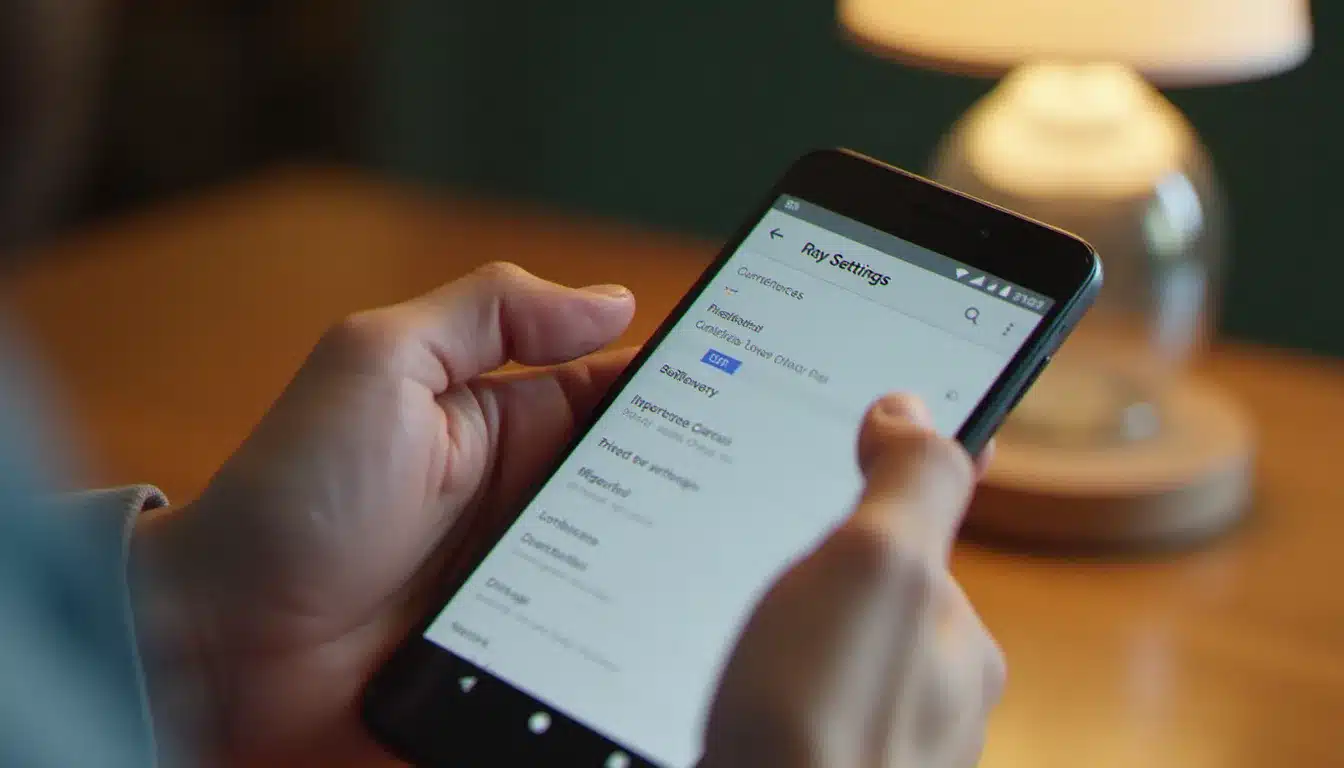
Il existe plusieurs chemins pour y parvenir, selon votre appareil et vos habitudes :
- Via le compte Google : cliquez sur votre avatar en haut à droite de n'importe quel service Google, puis sur "Gérer votre compte Google" → onglet "Données et confidentialité" → "Mes activités".
- Accès direct : tapez simplement myactivity.google.com dans votre barre d'adresse — c'est la route la plus rapide, celle que j'utilise systématiquement.
- Sur mobile Android ou iOS : dans l'application Google, tapotez votre photo de profil → "Gérer votre compte Google" → "Données et confidentialité".
| Vue disponible | Ce qu'elle montre |
|---|---|
| Par date | Toutes vos activités classées chronologiquement, jour par jour |
| Par produit | Filtrage par service : Recherche, YouTube, Maps, Assistant... |
| Recherche dans l'activité | Barre de recherche pour retrouver un événement précis |
| Activité récente | Résumé synthétique des 7 derniers jours |
| Contrôles de l'activité | Accès aux paramètres de collecte et suppression automatique |
Pour aller plus loin dans la gestion de votre empreinte numérique, vous pouvez consulter notre guide complet sur la sécurité numérique et la protection des données personnelles sur i-novice.net, qui couvre les outils essentiels pour sécuriser vos comptes et votre vie en ligne.
Les données collectées : un inventaire qui surprend
Google ne se contente pas de stocker vos recherches. L'étendue réelle de la collecte est très souvent sous-estimée, même par les utilisateurs avertis.
Voici les principales catégories de données que vous trouverez dans My Activity :
- Historique de recherche : chaque requête tapée dans Google, avec horodatage précis à la seconde
- Historique YouTube : vidéos regardées, recherches effectuées sur la plateforme, temps de visionnage cumulé
- Activité Maps : lieux recherchés, itinéraires calculés, lieux physiquement visités si la Timeline est activée
- Assistant Google : enregistrements audio de vos interactions vocales, parfois conservés plusieurs années
- Activité Chrome : sites visités et durées si la synchronisation de compte est activée
- Activité sur les applications Android : applications ouvertes, fréquence et durées d'utilisation
- Interactions publicitaires : publicités vues, ignorées ou cliquées
- Activité Google Play : applications téléchargées, achats, évaluations laissées
- Google Shopping : produits consultés, comparaisons effectuées, paniers abandonnés
Ce qui surprend davantage encore : si vous avez activé la fonctionnalité "Historique des positions", Google conserve une cartographie précise de l'ensemble de vos déplacements physiques, avec les dates, heures et durées de présence à chaque lieu. Des chercheurs de l'Université de Princeton ont démontré que même avec cette option désactivée, certaines applications Google continuaient à collecter des données de localisation via d'autres mécanismes (Birnbaum & Fung, 2018) — un constat qui a conduit à plusieurs ajustements de la politique de Google depuis lors.
"La plupart des utilisateurs seraient profondément surpris de découvrir la granularité des données que les plateformes conservent sur eux. My Activity de Google est l'un des rares outils qui rend cette réalité visible — ce qui en fait paradoxalement un instrument de transparence, à condition de savoir s'en servir." — Max Schrems, fondateur de noyb.eu et principal militant européen pour la protection des données personnelles
Comment supprimer vos données sur My Activity étape par étape ?
Supprimer vos données dans My Activity est accessible à tous, mais plusieurs méthodes existent selon ce que vous souhaitez effacer : une entrée précise, une période, un service entier, ou tout votre historique.

Suppression manuelle d'une activité précise
- Rendez-vous sur myactivity.google.com
- Localisez l'entrée à supprimer par date ou via la barre de recherche intégrée
- Cliquez sur les trois points verticaux à droite de l'entrée
- Sélectionnez "Supprimer" et confirmez
Suppression par plage de dates
- Cliquez sur "Supprimer l'activité par" dans le menu de gauche
- Choisissez une période prédéfinie (dernière heure, dernière journée, 7 jours, depuis toujours) ou définissez une plage personnalisée avec les dates exactes
- Sélectionnez éventuellement un produit spécifique pour affiner
- Confirmez la suppression
Suppression automatique programmée
C'est l'option que je recommande en priorité à tous les utilisateurs : configurer une suppression automatique périodique pour éviter l'accumulation indéfinie de données.
- Dans le menu de gauche, cliquez sur "Contrôles de l'activité"
- Développez la catégorie souhaitée (Activité Web et App, Historique YouTube, Historique des positions...)
- Cliquez sur "Choisir une suppression automatique"
- Sélectionnez la durée de rétention maximale : 3 mois, 18 mois ou 36 mois
Pourquoi paramétrer My Activity est-il essentiel pour votre vie privée ?
Gérer My Activity n'est pas qu'une question de confort personnel — c'est une démarche de protection active et concrète de votre vie privée numérique, avec des effets mesurables.
Une donnée interpelle : selon une étude Pew Research Center (2023), 72 % des utilisateurs se disent préoccupés par la quantité de données que les entreprises collectent sur eux — mais seulement 9 % ont effectivement pris des mesures concrètes pour limiter cette collecte. Ce paradoxe entre inquiétude déclarée et inaction réelle s'explique souvent par un sentiment de complexité ou d'impuissance face aux paramètres disponibles.
Pourtant, My Activity offre des leviers réels et accessibles. En désactivant certains historiques et en programmant des suppressions automatiques, vous limitez considérablement le profil publicitaire que Google construit sur vous dans le temps. Vous réduisez aussi les risques liés à une compromission de compte : moins de données stockées signifie moins d'informations potentiellement exploitables en cas d'accès non autorisé à votre espace Google.
Les réglementations européennes renforcent et encadrent ce droit. Le RGPD (Règlement Général sur la Protection des Données), en vigueur depuis 2018, garantit à tout résident européen le droit d'accès, de rectification et d'effacement de ses données personnelles — y compris celles stockées par Google. My Activity est, en quelque sorte, l'interface officielle par laquelle Google répond à cette obligation légale vis-à-vis des utilisateurs. Pour approfondir vos droits numériques, la CNIL propose un guide complet sur le RGPD et ses implications pratiques accessible à tous.
Par ailleurs, désactiver l'historique de recherche produit des effets concrets dans le quotidien : les recommandations YouTube deviennent moins "enfermées" dans vos habitudes passées, les publicités ciblées perdent en précision, et les suggestions automatiques de Google s'appuient sur un historique plus court. Pour ceux qui partagent un appareil en famille, c'est aussi un moyen simple de ne pas laisser de traces visibles par d'autres membres du foyer.
Si vous souhaitez aller encore plus loin dans la maîtrise de votre identité numérique, je vous recommande de parcourir notre dossier sur les outils de confidentialité numérique indispensables disponible sur i-novice.net, qui recense les alternatives aux services Google et les bons réflexes à adopter.
My Activity face aux alternatives : tableau comparatif
Google n'est pas le seul acteur à proposer un tableau de bord de gestion des données personnelles. Voici comment My Activity se positionne par rapport aux équivalents des autres grandes plateformes numériques :
| Plateforme | Outil équivalent | Facilité d'accès | Suppression complète | Export des données |
|---|---|---|---|---|
| My Activity (myactivity.google.com) | Très facile | Oui | Oui (Google Takeout) | |
| Apple | Privacy Report (iOS / macOS) | Moyen | Partielle | Limité |
| Microsoft | Dashboard (account.microsoft.com) | Moyen | Oui | Oui |
| Meta (Facebook) | Activité hors de Facebook | Difficile | Partielle | Oui (laborieux) |
| Amazon | Alexa Privacy (application Alexa) | Facile | Oui pour vocaux | Limité |
| Twitter / X | Téléchargement des données | Difficile | Non | Oui (archive) |
Mon avis après usage
Après avoir testé l'ensemble de ces outils en conditions réelles sur plusieurs mois, My Activity reste objectivement le plus complet et le plus utilisable. Mais c'est aussi celui qui révèle le plus clairement l'ampleur de ce qu'on a accepté sans forcément en prendre conscience. La suppression automatique programmée sur 3 mois est, selon moi, le minimum raisonnable pour tout utilisateur soucieux de sa vie privée. L'outil a ses limites — on ne sait pas précisément ce que Google conserve dans ses systèmes internes — mais c'est le levier le plus concret et le plus accessible à notre disposition aujourd'hui.
Questions fréquentes
Q : My Activity est-il accessible sans compte Google ? R : Non. My Activity est exclusivement lié à un compte Google connecté. Si vous utilisez Google en mode navigation privée ou sans être connecté, ces sessions ne sont pas enregistrées dans My Activity — bien que d'autres mécanismes comme les cookies tiers puissent quand même collecter certaines données de navigation.
Q : Supprimer des données dans My Activity les efface-t-il définitivement et immédiatement ? R : Pas immédiatement. Selon la politique de confidentialité de Google mise à jour en 2024, les données supprimées peuvent rester dans les systèmes de sauvegarde jusqu'à 180 jours après la demande. Après ce délai, elles sont censées être définitivement effacées des serveurs.
Q : Peut-on désactiver complètement la collecte de données par Google via My Activity ? R : Vous pouvez désactiver les principaux historiques (Activité Web et App, YouTube, Localisation, Assistant) dans "Contrôles de l'activité". Cela limite très significativement la collecte, sans toutefois l'annuler totalement : certaines données de base restent conservées pour assurer le fonctionnement minimal des services.
Q : Désactiver My Activity ralentit-il la navigation ou les applications Google ? R : Non, My Activity est uniquement un tableau de bord de consultation et de gestion. Le désactiver ou nettoyer ses données n'a aucun impact négatif sur les performances. En revanche, désactiver l'historique de recherche peut réduire la pertinence des suggestions automatiques dans la barre de recherche.
Q : Les données de My Activity peuvent-elles être transmises aux autorités ? R : Dans certains contextes légaux, les données Google peuvent être requises par les autorités judiciaires via une ordonnance officielle. Google publie des rapports de transparence détaillant les demandes gouvernementales reçues par pays. C'est une raison supplémentaire pour limiter ce qui est stocké à long terme dans My Activity.
Q : Peut-on exporter toutes ses données My Activity avant de les supprimer ? R : Oui, via Google Takeout (takeout.google.com). Vous pouvez télécharger l'intégralité de vos données Google dans un fichier archive, y compris tout l'historique de My Activity, au format JSON ou HTML lisible. Une démarche utile avant une suppression définitive si vous souhaitez conserver une copie personnelle.
---
la rédaction — Rédacteur tech indépendant, ex-consultant en communication digitale pendant dix ans, il décrypte les outils numériques pour les rendre accessibles à tous sur i-novice.net.
🔗 Pour aller plus loin sur la gestion de votre historique, consultez notre guide complet My Activities Google.
Outils que nous recommandons (liens affiliés : nous touchons une commission, sans surcoût pour vous)
- Hostinger : hébergement web économique pour lancer un site ou un projet.
- o2switch : hébergeur français, offre unique et support réactif.
- Wisewand : rédaction assistée par IA pour vos contenus web.
- NordVPN : sécuriser sa connexion sur les réseaux publics.
- RoboForm : gestionnaire de mots de passe multi-appareils.