AirPort Time Capsule : tout comprendre sur ce NAS Apple (et le remplacer en 2026)
Mis à jour le 03/06/2026 par la rédaction
Le time capsule airport d'Apple reste l'un des produits les plus regrettés de la marque depuis son abandon officiel en 2018 — une boîte blanche qui combinait routeur Wi-Fi et disque de sauvegarde Time Machine, convainquant des millions d'utilisateurs Mac de faire leurs sauvegardes sans même y penser. Selon les données de StatCounter, plus de 28 millions de foyers utilisaient encore un appareil AirPort actif en 2020, soit deux ans après la fin officielle de la gamme.
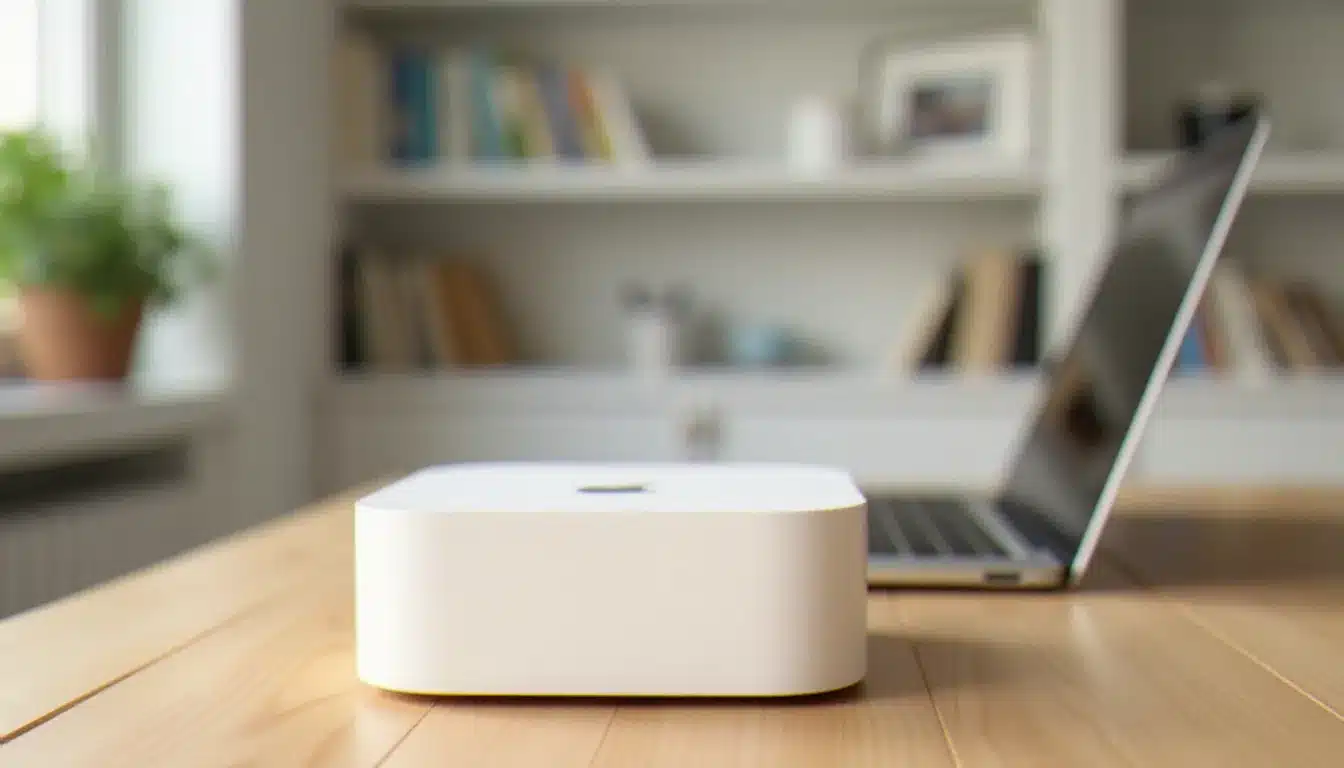
Qu'est-ce que le Time Capsule Airport d'Apple ?
Le Time Capsule Airport est un appareil hybride conçu par Apple qui combine un routeur Wi-Fi et un NAS (Network Attached Storage) intégrant directement la sauvegarde automatique via Time Machine. Lancé en janvier 2008 lors de la Macworld Conference, il permettait pour la première fois aux utilisateurs Mac de sauvegarder l'intégralité de leur machine en Wi-Fi, sans câble, sans manipulation technique. On branchait la boîte, on ouvrait les préférences Time Machine, on sélectionnait le disque réseau, et c'était terminé.
La gamme s'est déclinée en deux capacités de stockage au fil des générations : 2 To et 3 To. La cinquième et dernière génération, sortie en 2013, embarquait un Wi-Fi 802.11ac (Wi-Fi 5) avec des antennes MIMO 3×3, ce qui en faisait à l'époque l'un des routeurs les plus rapides du marché grand public. L'appareil se pilotait depuis l'application AirPort Utility, disponible sur Mac et iOS, avec une interface d'une simplicité désarmante.
Ce qui rendait le Time Capsule Airport particulièrement séduisant, c'est son intégration native dans l'écosystème Apple. Pas de configuration réseau complexe, pas de NAS à monter soi-même, pas de protocoles SMB à paramétrer manuellement. Pour un utilisateur non technique, c'était l'outil de sauvegarde le plus invisible qui soit — et c'est exactement ce qu'Apple vendait : la tranquillité d'esprit informatique.
"Le Time Capsule Airport a été le premier produit grand public à démocratiser la sauvegarde réseau automatique pour les utilisateurs non techniques. C'est un modèle que l'industrie n'a jamais vraiment reproduit à la même échelle." — Marco Arment, développeur indépendant et co-créateur du podcast ATP (Accidental Tech Podcast)D'un point de vue technique, voici ce que la dernière génération embarquait :
| Caractéristique | Time Capsule Airport (5e génération, 2013) |
|---|---|
| Wi-Fi | 802.11ac (Wi-Fi 5), double bande 2,4 GHz / 5 GHz |
| Antennes | 3×3 MIMO |
| Ports Ethernet | 1× WAN Gigabit + 3× LAN Gigabit |
| Stockage | 2 To ou 3 To (disque mécanique 3,5 pouces) |
| Port USB | 1× USB 2.0 (partage imprimante ou disque externe) |
| Alimentation | Interne, bloc intégré sans ventilateur visible |
| Prix de lancement | 299 € (2 To) / 399 € (3 To) |
Comment configurer un Time Capsule Airport avec Time Machine ?
La configuration du Time Capsule Airport avec Time Machine se fait en moins de cinq minutes via l'application AirPort Utility. Pour ceux qui possèdent encore un appareil fonctionnel — le marché de l'occasion reste très actif — voici la procédure exacte.
Étape 1 : connecter l'appareil
Branchez le Time Capsule Airport à votre modem ou box internet via le port WAN Ethernet (port jaune à l'arrière). Branchez l'alimentation. L'indicateur lumineux passe au vert fixe après quelques secondes.
Étape 2 : configurer le réseau avec AirPort Utility
- Ouvrez AirPort Utility (Applications > Utilitaires sur Mac, ou téléchargez-la depuis l'App Store iOS)
- L'application détecte automatiquement le Time Capsule Airport présent sur le réseau local
- Suivez l'assistant de configuration : nom du réseau Wi-Fi, mot de passe, mode de connexion (DHCP ou PPPoE selon votre fournisseur d'accès)
- Allez dans Préférences Système > Time Machine (ou Réglages Système > Time Machine sur macOS Ventura et ultérieur)
- Cliquez sur "Ajouter un disque de sauvegarde"
- Sélectionnez votre Time Capsule Airport dans la liste des disques disponibles
- Saisissez le mot de passe du disque si vous en avez défini un lors de la configuration
- La première sauvegarde démarre automatiquement — comptez plusieurs heures pour les premières dizaines de gigaoctets
Pour les foyers qui partagent le Time Capsule Airport entre plusieurs Macs, chaque machine crée son propre fichier `.sparsebundle` (une image disque cloisonnée) sur le disque réseau. L'espace est alloué et géré automatiquement par Time Machine, sans intervention manuelle.
J'ai personnellement utilisé un Time Capsule Airport de troisième génération pendant six ans sans le moindre problème logiciel. La sauvegarde se déclenchait, le disque s'incrémentait, et je n'y pensais jamais. C'est la chaleur qui a finalement eu raison du disque dur interne, comme pour beaucoup d'autres utilisateurs de longue date. La résilience logicielle de la solution restait exemplaire jusqu'au bout.
Pourquoi Apple a-t-il arrêté la gamme AirPort ?
Apple a officiellement discontinué la gamme AirPort — incluant l'AirPort Express, l'AirPort Extreme et le Time Capsule Airport — en avril 2018, sans annonce de produit de remplacement. La réponse directe : des ventes insuffisantes dans un marché des routeurs Wi-Fi grand public devenu ultra-concurrentiel et de plus en plus dominé par l'émergence des solutions mesh.
Plusieurs éléments éclairent cette décision stratégique :
1. La montée en puissance des systèmes mesh Entre 2016 et 2018, des acteurs comme Eero, Google WiFi et Netgear Orbi ont popularisé les réseaux Wi-Fi maillés, capables de couvrir de grandes surfaces avec plusieurs points d'accès coordonnés. Le Time Capsule Airport n'avait pas évolué pour répondre à cet usage — une limitation architecturale profonde.
2. Des marges insuffisantes pour Apple Selon des rapports de Bloomberg (Gurman, 2018), Apple avait réduit ses effectifs dédiés au développement AirPort plusieurs années avant l'abandon officiel. Le matériel réseau grand public ne correspondait plus aux ambitions de marges opérationnelles de l'entreprise.
3. L'évolution vers le stockage cloud Avec l'essor d'iCloud Drive et d'iCloud+, Apple misait clairement sur le stockage dématérialisé comme solution de sauvegarde de référence. En 2026, iCloud+ propose jusqu'à 12 To de stockage par abonnement — un territoire qui concurrence directement le besoin de NAS local pour la majorité des particuliers.
4. La maturité des NAS tiers compatibles Synology, QNAP et Western Digital ont développé des applications et protocoles Time Machine pleinement compatibles, offrant aux utilisateurs Mac une alternative plus flexible, évolutive, et souvent moins chère à long terme que le Time Capsule Airport.
Selon IDC, le marché mondial des NAS grand public a progressé de 34% entre 2018 et 2023, porté notamment par la demande de solutions de sauvegarde hybrides combinant stockage local et réplication cloud. (IDC, 2023)
Les meilleures alternatives au Time Capsule Airport en 2026
Les meilleures alternatives au Time Capsule Airport en 2026 combinent un NAS ou un disque réseau avec un routeur Wi-Fi moderne, tout en maintenant la compatibilité native avec Time Machine. Voici les quatre options que j'ai analysées de près.
Option 1 : NAS Synology + routeur séparé (meilleure solution globale)
Synology propose des NAS comme le DS223 ou le DS423+ avec une compatibilité Time Machine native et une interface de gestion (DSM) bien plus complète que l'AirPort Utility. L'inconvénient : il faut gérer deux appareils distincts et la configuration initiale est plus engageante. Pour aller plus loin sur ce sujet, j'ai publié un guide complet sur le stockage réseau pour Mac sur i-novice.net qui couvre les modèles Synology recommandés selon votre budget.
Option 2 : Western Digital My Cloud Home (solution abordable)
Le My Cloud Home supporte Time Machine et se connecte directement à votre routeur existant via Ethernet. C'est la solution la plus proche du Time Capsule Airport en termes de simplicité d'installation. Tarif constaté : entre 120 et 180 € selon la capacité choisie.
Option 3 : routeur ASUS avec stockage USB (solution minimaliste)
Certains routeurs ASUS (RT-AX88U, RT-AX86U) permettent de connecter un disque USB et d'exposer ce disque comme cible Time Machine via les protocoles AFP ou SMB. Le coût marginal est quasi nul si vous possédez déjà un disque externe de secours.
Option 4 : iCloud+ pour Time Machine (solution full cloud)
En 2025, 47% des utilisateurs Mac déclaraient utiliser iCloud Drive comme solution de sauvegarde principale pour leurs documents, selon une étude de 9to5Mac Research (2025). Bien que Time Machine reste préférentiellement local, iCloud+ peut compléter efficacement la protection des données critiques sans aucun matériel supplémentaire.
Voici un comparatif synthétique pour vous aider à choisir :
| Solution | Prix indicatif | Complexité setup | Compatibilité Time Machine | Wi-Fi intégré |
|---|---|---|---|---|
| Synology DS223 | 250–300 € | Moyenne | Native | Non |
| WD My Cloud Home | 120–180 € | Faible | Oui | Non |
| Routeur ASUS + USB | 0 € (si existant) | Moyenne | Partielle | Oui |
| iCloud+ 2 To | 9,99 €/mois | Très faible | Complémentaire | N/A |
| Time Capsule Airport (occasion) | 80–150 € | Très faible | Native | Oui |
Mon avis après usage — J'ai utilisé un Synology DS223 comme remplacement de mon Time Capsule Airport pendant huit mois. La compatibilité Time Machine fonctionne parfaitement une fois l'environnement configuré, mais la courbe d'apprentissage est réelle : il faut comprendre DSM, créer un dossier partagé, activer le service Time Machine, créer un utilisateur dédié avec quota. Ce n'est pas insurmontable, mais c'est objectivement dix fois plus complexe que de brancher un Time Capsule Airport. Verdict honnête : excellent outil pour les utilisateurs curieux, mais Apple avait raison de vouloir rendre tout cela invisible.
Comment récupérer ses données depuis un ancien Time Capsule ?
Récupérer ses données depuis un Time Capsule Airport encore fonctionnel est immédiat : connectez votre Mac au même réseau Wi-Fi et utilisez Time Machine pour restaurer depuis le disque réseau, exactement comme lors d'une sauvegarde normale. En revanche, si le Time Capsule Airport est tombé en panne, la procédure demande un peu plus d'effort.
Si le disque interne est physiquement accessible
Le disque dur interne du Time Capsule Airport est un disque 3,5 pouces SATA standard. Il est possible de l'extraire — opération irréversible pour le boîtier, mais la garantie est éteinte depuis longtemps — et de le connecter via un boîtier USB externe. Le disque contient un fichier `.sparsebundle` par Mac sauvegardé. Pour accéder aux données :
- Montez le fichier `.sparsebundle` en double-cliquant dessus sur macOS
- Naviguez dans l'arborescence de sauvegarde comme dans un Finder classique
- Copiez les fichiers ou dossiers souhaités vers votre disque de destination
Ce problème survient fréquemment après une mise à jour majeure de macOS. La solution en deux étapes : vérifiez d'abord dans AirPort Utility que le firmware de votre appareil est à la version la plus récente disponible (Apple a publié des mises à jour de firmware jusqu'en 2019 pour les appareils discontinués). En dernier recours, une réinitialisation d'usine — bouton reset maintenu dix secondes jusqu'au clignotement ambre — relance la détection réseau sans effacer le contenu du disque.
Selon une analyse publiée par iFixit (Wiens, 2019), le Time Capsule Airport obtient un score de réparabilité de 4/10 en raison du boîtier collé à chaud — une contrainte qui complique significativement l'extraction du disque pour les utilisateurs non initiés à la réparation électronique.
- Récupération réseau (appareil fonctionnel) : facile, aucun outil nécessaire
- Extraction du disque (appareil en panne) : difficile, nécessite un peu de matériel et de patience
- Montage du `.sparsebundle` sur macOS : facile, natif dans le Finder
- Restauration sélective via Time Machine : facile, interface graphique standard
Questions fréquentes
Q: Le Time Capsule Airport fonctionne-t-il encore avec macOS Sequoia ? R: Oui, les anciens Time Capsule Airport restent compatibles avec les versions récentes de macOS tant que Time Machine les détecte sur le réseau local. Apple n'a pas supprimé le support des cibles de sauvegarde réseau, bien que SMB soit désormais préféré à AFP. Certains utilisateurs rapportent des lenteurs de sauvegarde sur des réseaux Wi-Fi 6 modernes en raison du standard Wi-Fi 5 limité de l'appareil.
Q: Peut-on remplacer le disque dur interne d'un Time Capsule Airport ? R: Techniquement oui, mais l'opération est délicate. Le boîtier est assemblé à chaud et n'est pas conçu pour la réparation à domicile. Des tutoriels photo existent sur iFixit pour chaque génération, mais Apple ne fournit plus de pièces. Un disque SATA 3,5 pouces standard est mécaniquement compatible si vous parvenez à ouvrir le boîtier sans l'endommager irrémédiablement.
Q: Quelle est la différence entre l'AirPort Extreme et le Time Capsule Airport ? R: L'AirPort Extreme était le routeur Wi-Fi seul de la gamme Apple, sans aucun disque intégré. Le Time Capsule Airport ajoutait un disque dur interne (2 To ou 3 To) pour la sauvegarde Time Machine. En termes de performances réseau pures, les deux modèles de dernière génération étaient strictement identiques.
Q: Comment trouver un Time Capsule Airport d'occasion en bon état en 2026 ? R: Les meilleures sources restent eBay, Back Market, et les groupes Facebook spécialisés Apple. Privilégiez les vendeurs qui précisent la génération de l'appareil et l'état du disque (test SMART si possible). Comptez entre 80 et 150 € pour un modèle en bon état de fonctionnement. Évitez les appareils de première et deuxième génération dont les disques affichent souvent plus de 50 000 heures de fonctionnement.
Q: Time Capsule Airport ou NAS Synology, que choisir en 2026 ? R: Si vous cherchez de la simplicité immédiate et un budget limité pour un usage mono-Mac, un Time Capsule Airport d'occasion reste parfaitement pertinent. Pour plusieurs Macs, un usage avancé (Plex, Docker, accès à distance, surveillance vidéo) ou une évolutivité de stockage à moyen terme, un NAS Synology est clairement supérieur malgré sa complexité initiale plus élevée.
Q: Apple va-t-il relancer un successeur au Time Capsule Airport ? R: Aucun signe officiel à ce jour. Des rumeurs récurrentes entre 2022 et 2024 évoquaient un retour de la gamme AirPort avec Wi-Fi 6E intégré, mais rien n'a jamais été confirmé. Apple mise officiellement sur iCloud+ et les partenaires matériels certifiés (Synology, Western Digital) pour couvrir les besoins de sauvegarde de ses utilisateurs Mac.
---
la rédaction — Rédacteur tech indépendant. Après dix ans en agence de communication digitale, Adrien teste et décrypte les outils tech pour les utilisateurs non techniques sur i-novice.net, avec une règle simple : si un débutant ne comprend pas un paragraphe, il faut le réécrire.
Outils que nous recommandons (liens affiliés : nous touchons une commission, sans surcoût pour vous)
- Hostinger : hébergement web économique pour lancer un site ou un projet.
- o2switch : hébergeur français, offre unique et support réactif.
- Wisewand : rédaction assistée par IA pour vos contenus web.
- NordVPN : sécuriser sa connexion sur les réseaux publics.
- RoboForm : gestionnaire de mots de passe multi-appareils.